


Druckdaten richtig anlegen: Was Beschnitt, Sicherheitsabstand und Bildauflösung bedeuten

Das Layout ist abgestimmt, die Texte sind freigegeben und das PDF sieht am Bildschirm einwandfrei aus. Trotzdem können bei der Produktion weiße Kanten entstehen, Bilder unscharf wirken oder feine Schriften an Klarheit verlieren. Der Grund liegt häufig in Details, die in der normalen Bildschirmansicht kaum auffallen.
Druckdaten müssen zur Herstellung des konkreten Produkts passen. Ein ungefalzter Flyer stellt andere Anforderungen als ein mehrseitiger Folder oder eine gebundene Broschüre. Wer die wichtigsten Zusammenhänge kennt, kann Dateien gezielter vorbereiten und Rückfragen vor der Produktion reduzieren.
Beschnitt und Sicherheitsabstand erfüllen unterschiedliche Aufgaben
Nach dem Druck werden viele Produkte auf ihr endgültiges Format zugeschnitten. Dabei sind geringe Fertigungstoleranzen unvermeidbar. Genau hier setzen Beschnittzugabe und Sicherheitsabstand an.
Die Beschnittzugabe liegt außerhalb des Endformats. Bilder und Farbflächen, die später bis an den Papierrand reichen sollen, werden über die Schnittkante hinaus angelegt. So entsteht bei einer geringfügigen Abweichung beim Schneiden keine unbedruckte Papierkante.
Der Sicherheitsabstand liegt innerhalb des Endformats. Texte, Logos und wichtige Bilddetails erhalten Abstand zur späteren Schnittkante. Dadurch bleiben sie auch bei kleinen Abweichungen vollständig sichtbar und wirken nicht an den Rand gedrängt.
Ein vereinfachtes Beispiel: Ein Flyer soll nach dem Schneiden 148 × 210 Millimeter groß sein. Werden für diesen Auftrag rundum drei Millimeter Beschnitt vereinbart, umfasst die Gestaltung einschließlich Beschnitt 154 × 216 Millimeter. Das Endformat bleibt unverändert.
Die drei Millimeter sind ein Beispiel. Verbindlich sind die Vorgaben für das bestellte Produkt. Auch der erforderliche Abstand von Inhalten zu Schnitt-, Falz- oder Bindekanten muss dazu passen.
Beschnitt außen. Sicherheitsabstand innen.
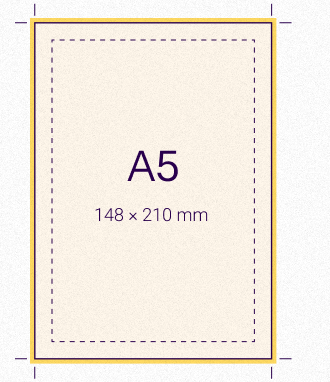
- Beschnittzugabe
- 3 mm rundum im gezeigten Beispiel. Bilder und Farbflächen reichen bis zum äußeren Rand.
- Endformat / Schnittkante
- 148 × 210 mm nach dem Schneiden. Die durchgezogene Linie markiert das Endformat.
- Sicherheitsabstand
- Texte und wichtige Details bleiben innerhalb des gestrichelten Bereichs. Den Abstand zum Rand stimmen wir produktbezogen ab.
Ein Beschnittrand allein reicht noch nicht
Eine häufige Fehlerquelle: Im Dokument ist Beschnitt eingestellt, das Hintergrundbild endet aber weiterhin exakt am Endformat. Beim Export wird dann zwar ein zusätzlicher Bereich ausgegeben, dieser bleibt jedoch leer.
Randabfallende Elemente müssen tatsächlich bis in den Beschnittbereich reichen. Das lässt sich nach dem Export kontrollieren, indem die Schnittkante und der darüber hinausgehende Inhalt betrachtet werden.
Schnittmarken sind davon zu unterscheiden. Sie kennzeichnen eine Position, ersetzen aber keine Beschnittzugabe. Ob Marken in der gelieferten Datei gewünscht sind, sollte vorab geklärt werden. Auch Adobe empfiehlt, die erwarteten Druckermarken mit dem Druckdienstleister abzustimmen.
Bildauflösung immer in der verwendeten Größe prüfen
Die Auflösung eines Fotos wird für die Druckausgabe sinnvollerweise in Pixeln pro Zoll, kurz ppi, betrachtet. Entscheidend ist, wie viele Bildpixel auf die tatsächlich gedruckte Fläche verteilt werden.
Ein Bild mit 2.400 Pixeln Breite erreicht bei einer Druckbreite von 20,32 Zentimetern genau 300 ppi. Wird dasselbe Bild ohne zusätzliche Pixel doppelt so breit platziert, sinkt seine effektive Auflösung auf 150 ppi.
Die Rechnung lautet:
Effektive Auflösung = Pixelzahl ÷ Druckbreite in Zoll
Gleiches Bild. Doppelte Breite. Halbe Auflösung.
300 ppi
20,32 cm Druckbreite
150 ppi
40,64 cm Druckbreite
Ein Zoll entspricht 2,54 Zentimetern. Layoutprogramme können die effektive Auflösung platzierter Bilder anzeigen; dadurch ist meist keine manuelle Rechnung nötig. Die Unterscheidung zwischen Pixelabmessungen, Ausgabegröße und Neuberechnung beschreibt auch Adobe.
Für viele Fotos in Broschüren und Flyern sind etwa 300 ppi in der endgültigen Größe ein gebräuchlicher Richtwert. Der tatsächliche Bedarf hängt jedoch von Motiv, Druckverfahren und Betrachtungsabstand ab. Ein großflächiges Plakat, das aus mehreren Metern Entfernung gelesen wird, muss anders beurteilt werden als eine kleine Produktabbildung mit feinen Details.
Eine hohe Pixelzahl garantiert zudem keine scharfe Aufnahme. Bewegungsunschärfe, starke Kompression oder fehlende Bilddetails bleiben auch dann problematisch, wenn die Datei rechnerisch ausreichend Auflösung besitzt.
Logos und Schriften möglichst als Vektoren erhalten
Fotos bestehen aus Pixeln. Viele Logos, Linien und Schriftzeichen lassen sich dagegen als Vektoren speichern. Ihre Konturen werden mathematisch beschrieben und können ohne die typische Verpixelung einer Rastergrafik skaliert werden.
Für ein Logo ist deshalb die ursprüngliche Vektordatei meist geeigneter als ein Screenshot aus einer Präsentation. Entscheidend ist der tatsächliche Inhalt: Auch eine PDF-Datei kann lediglich ein niedrig aufgelöstes Bild enthalten.
Schriften sollten im Druck-PDF eingebettet sein. So stehen die benötigten Zeichen zur Verfügung, ohne dass beim Empfänger eine andere Schrift eingesetzt werden muss. Eine korrekte Einbettung kann auch als Untergruppe erfolgen, die nur die verwendeten Zeichen enthält.
Prüfen Sie nach dem Export besonders Sonderzeichen, Umlaute, Währungszeichen und ungewöhnliche Schriftschnitte. Fehler können bereits beim Export entstehen und deshalb im ursprünglichen Layout noch nicht sichtbar gewesen sein.
Schwarzer Text und feine Linien brauchen Aufmerksamkeit
Kleine schwarze Texte werden im üblichen CMYK-Druck häufig ausschließlich im Schwarzkanal angelegt: 0 Prozent Cyan, Magenta und Gelb, 100 Prozent Schwarz. Bestehen feine Buchstaben aus mehreren Druckfarben, können geringe Passerabweichungen farbige Säume verursachen.
Große schwarze Flächen stellen andere Anforderungen. Hier kann ein abgestimmtes Tiefschwarz mit zusätzlichen Farbanteilen sinnvoll sein. Die Zusammensetzung richtet sich nach Papier und Produktionsbedingungen. Adobe unterscheidet ebenfalls zwischen reinem Prozessschwarz und Tiefschwarz und empfiehlt, dessen Farbwerte mit dem Druckdienstleister abzustimmen.
Für Linien sollte eine konkrete Stärke angegeben werden. Sehr feine oder helle Linien können je nach Material und Druckverfahren schlecht erkennbar sein. Besonders empfindlich sind dünne weiße Linien oder kleine weiße Schrift innerhalb einer dunklen Fläche.
Ein Ausdruck in Originalgröße hilft, Proportionen und Lesbarkeit einzuschätzen. Die verbindliche Beurteilung kritischer Details muss jedoch die geplante Produktion berücksichtigen.
PDF-Export auf den Auftrag abstimmen
Fragen Sie vor der Datenübergabe nach den benötigten PDF-Einstellungen, Farbprofilen und Vorgaben für Sonderfarben. Eine pauschale Umwandlung aller Inhalte in irgendein CMYK-Profil ist keine verlässliche Vorbereitung.
Auch die Seitenanordnung muss stimmen. Eine Broschüre wird häufig als fortlaufende Einzelseiten geliefert. Bei einem Folder können dagegen die vollständig aufgebauten Außen- und Innenseiten verlangt werden. Maßgeblich ist die vereinbarte Datenstruktur.
Benennen Sie die freigegebene Datei eindeutig. Werden nachträglich Änderungen vorgenommen, sollte erkennbar sein, welche Version die vorherige ersetzt.
Was ein Preflight erkennt - und was Sie selbst prüfen müssen
Ein Preflight untersucht technische Eigenschaften einer Datei anhand festgelegter Prüfregeln. Dazu gehören beispielsweise Schriften, Bildauflösung, Farbräume, Transparenzen und Farbauftrag. Die Aussagekraft hängt davon ab, ob das Prüfprofil zur Produktion passt.
Eine technisch unauffällige Datei kann trotzdem einen falschen Preis oder eine veraltete Telefonnummer enthalten. Auch ein hoch aufgelöstes, aber inhaltlich falsches Produktfoto besteht möglicherweise die technische Prüfung.
Deshalb gehören technische Datenprüfung und inhaltliche Freigabe zusammen.
Checkliste für die Datenübergabe
Vor dem Versand der finalen Datei sollten diese Punkte geklärt sein:
Sind Ihre Daten bereit für den Druck?
Printmedia experts prüft Ihre Druckdaten anhand der geplanten Produktion und stimmt notwendige Anpassungen mit Ihnen oder Ihrer Agentur ab.
Druckdatenprüfung und Datenaufbereitung anfragenWeiterlesen
 Weiterverarbeitung
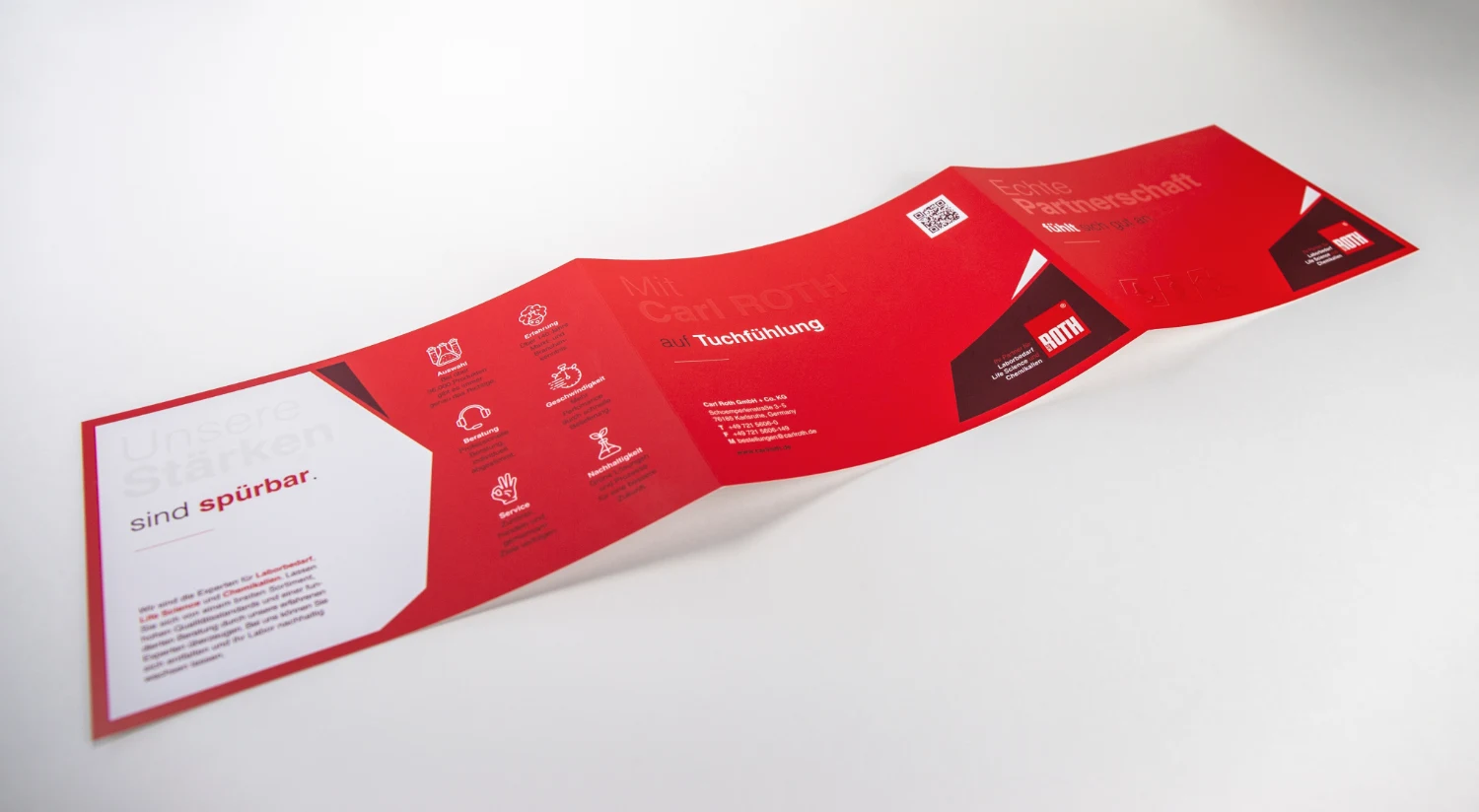
Wickelfalz, Zickzackfalz oder Kreuzfalz: Welche Falzart passt zu Ihren Inhalten?
Die Falzung bestimmt, wie ein Folder geöffnet und gelesen wird. So stimmen Sie Inhalte, Seitenaufteilung und Papier auf die passende Falzart ab.
Beitrag lesen
 Papier & Material
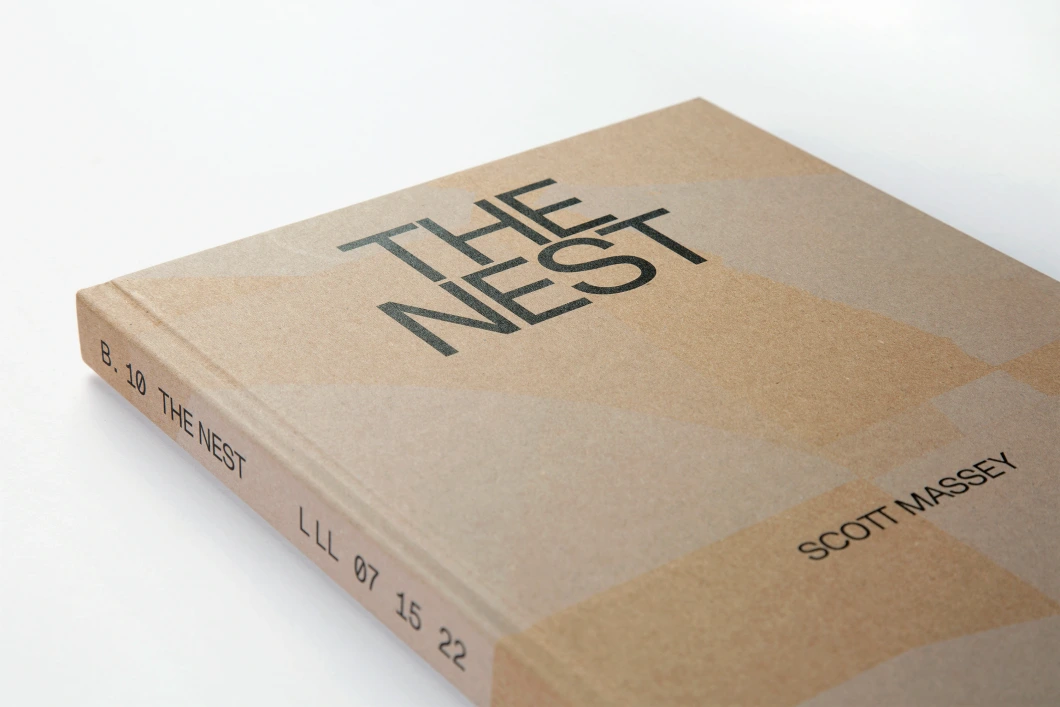
Grammatur, Volumen und Opazität: Was die Qualität eines Papiers ausmacht
Gleiche Grammatur, anderes Gefühl: Warum Papiere unterschiedlich dick, blickdicht und griffig sind - und wie Sie das passende Material auswählen.
Beitrag lesen